 レイスケ
レイスケ使い方ガイド
レイスケは、固定パーティの「いつ集まれるか」を出し合って予定を合わせるツールです。みんなが○/△/×で答えると、重なった時間が「成立」になり、Discordに通知が届きます。
| 水 成立 | 金 仮成立 | 日 不成立 | |
|---|---|---|---|
| MT | |||
| H1 | |||
| D1 |
マスをタップ — 成立判定がその場で変わります
↑ 触れます。マスをタップすると成立判定がその場で変わります。
あなたの立場に合わせて選んでください。
1. Discordでログイン
トップページの「Discordでログイン」から入ります。アカウント登録は不要、Discordだけで始められます。

2. 招待リンクから固定に参加
主催者からもらった招待リンクを開き、ロールを選んで「参加」。ロールが未定なら「未定」のままでOK(後で主催者が割り当てると通知対象になります)。

3. 出欠を入力 — 2タップで完了
自分の行((あなた)表示)のマスをタップして○/△/×と時間帯を入力します。いつもの時間で参加できる日は「いつもの時間でOK」を押すだけでその場で保存されます。△は理由のコメントが必須。「活動」マークの列が活動予定日です。

4. スマホは日別カードでサクサク
スマホでは横長の表の代わりに、日付ごとのカードが縦に並びます。活動日が上、自分の入力ボタンが主役。仲間の回答はロール+○△×のチップで一覧でき、タップすると全員の時間帯やコメントが開きます。

5. 常設の空き時間で入力レス化
「常設を設定」で曜日ごとの“いつもの空き”を登録すると、「常設をこの週に反映」ボタン1つで未入力の日が一括で埋まります(手入力した日は上書きしません)。「毎週自動で反映」にチェックすれば毎週のボタン操作すら不要に。常設を使わない人は「↩先週の自分をコピー」も使えます。

6. 成立のしくみ
サポーター以外の全員の時間帯が60分以上重なると、その日は「成立」。△の人が混じっていれば「仮成立(要確認)」になります。成立判定はPCでは曜日見出しの直下、スマホではカードの右上に表示されます。

7. 時間の重なりを見る
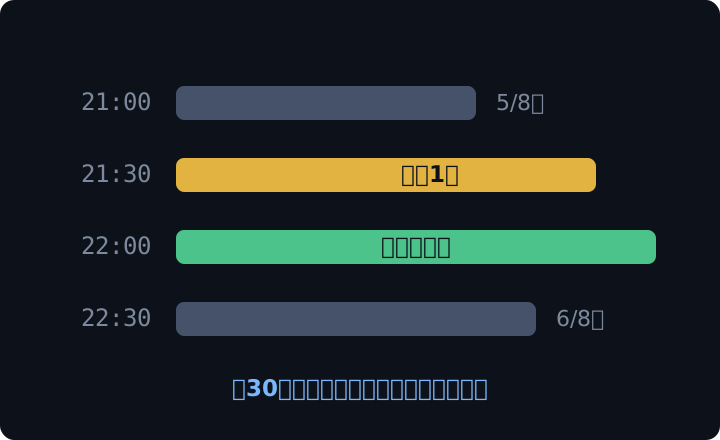
活動日の列の下部にある「重なりを見る」を開くと、30分刻みで「何人参加できるか」がバーで見えます。全員揃う時間帯は緑、あと1〜2人の時間帯は黄色で足りない人の名前が出るので、「30分ずらせば全員いける」のような調整がすぐできます。
8. ピン留めと並び順
固定一覧は「ピン留め → 活動中(自分が未回答のものが先頭)→ 準備中」の順に自動で並びます。カード右上のピンのマークでよく使う固定を最上部に固定でき、アーカイブ済みは折りたたみに収納されます。

9. ホーム画面に追加(アプリ化)
スマホのブラウザメニューから「ホーム画面に追加」すると、アプリのように1タップで起動できます(クリスタルのアイコンが付きます)。毎週の出欠入力がさらに楽になるのでおすすめです。
タイムゾーン表示について
海外メンバーがいる固定でも大丈夫。時刻はすべて「あなたの時間」で表示・入力されます。基準となる固定のタイムゾーン(固定TZ)も併記するので、ズレを気にせず予定を合わせられます。
- 入力も表示もあなたの時間。○/△の時間帯も自分のタイムゾーンで選べます。
- あなたの時間で曜日がずれる場合は「火→水」のように併記します。
- 夏時間(サマータイム)は日付ごとに自動で計算されます。
- Discordの通知も、見る人それぞれの時間で表示されます。
用語集
- ○ / △ / ×
- ○=参加できる、△=たぶん(可能な時間帯+コメント必須)、×=不可。
- 成立 / 仮成立
- サポーター以外の全員の空き時間が60分以上重なると「成立」。△の人が混じると「仮成立(要確認)」。
- 回答待ち / 時間合わず
- 回答待ち=まだ全員が答えていない。時間合わず=全員答えたが重なりが60分未満。
- 時間の重なり
- 30分刻みで「何人参加できるか」を見るバー表示。活動日の列の下部から開けます。
- ↻サポーター繰り上げ
- ×の人をサポーターで埋めたら成立する場合の提案表示。実施するかは主催者の判断。
- 常設 / 自動反映
- 曜日ごとの“いつもの空き”。ボタンで今週に一括反映、チェックで毎週自動反映。
- 準備中 / 活動中
- 作った直後は『準備中』で通知ゼロ。『活動開始』すると『活動中』になり通知が動きます。
- 保留 / 中止
- 不成立だった日が後から成立すると『保留』(主催者が実施/中止を選ぶまで通知を止める)。やらない日は『中止』。
- ロール / サポーター / 未定
- コアは2〜8名(標準 MT/ST/H1/H2/D1-D4 + 過去絶などの特殊編成用 T3/H3/D5)。サポーター(最大4名)と未定は成立判定・通知の対象外(未定は本ロール割り当てで対象に)。
- 主催者
- 設定変更・中止・除名などができる人。メンバー一覧で王冠マークが付き、複数人に付与できます(共同主催)。
- Webhook通知
- Discordの「送信専用の郵便受け」。Botと違いサーバーに参加せず、メッセージやメンバー情報を読む権限はゼロ。サーバーの機密性は保たれます。
- 前日 / 当日 / 直前リマインド
- 前日=未回答者への催促、当日=状況のお知らせ、直前=開始30分〜2時間前の集合連絡。固定ごとに設定。
- ピン留め
- 固定一覧で上部に固定する自分用の目印(カード右上のピンのマーク)。一覧は未回答の固定が自動で上に来ます。
- カレンダー連携
- 成立した活動日をGoogle/Appleカレンダーに自動登録できる専用URL。設定から有効化。
届く通知の一覧
活動中の固定では、Discordの固定チャンネルに次の通知が届きます(送信専用Webhook)。種類ごとに色分けされ、未入力など必要な人だけにメンションが付きます。
通知の届き方をシミュレーションで見る →- ⏰〆切リマインド — 締め切り日(リセットのn日前)の20時に、未入力の人へ催促(メンション)。
- 📋週間予定ボード — 週の切り替え時(既定は火曜17時のリセット)に、全活動日を成立/仮成立/不成立で。全員入力後は確定版を1回。未入力者がいれば「仮通知」+メンション。
- ❌成立崩れ — 成立していた日が、回答の変更で不成立になった時。
- 🔁保留(実施確認) — 不成立から成立に復活した時。主催者へメンション。
- 📅当日リマインド(任意) — 活動日当日の指定時刻に状況をお知らせ。未回答者へメンション。
- 📣直前リマインド(任意) — 開始の30/60/120分前に集合連絡。
- 🚀開始のお知らせ(任意) — 開始時刻ちょうどに「活動開始の時間です」。直前リマインドとは別に設定でき、両方ONなら2通届きます。
わからないことがあれば主催者に聞くか、固定ページ上部のヒントも参考にしてください。